
2075 / Unity / 3D / Додатково / Profiler
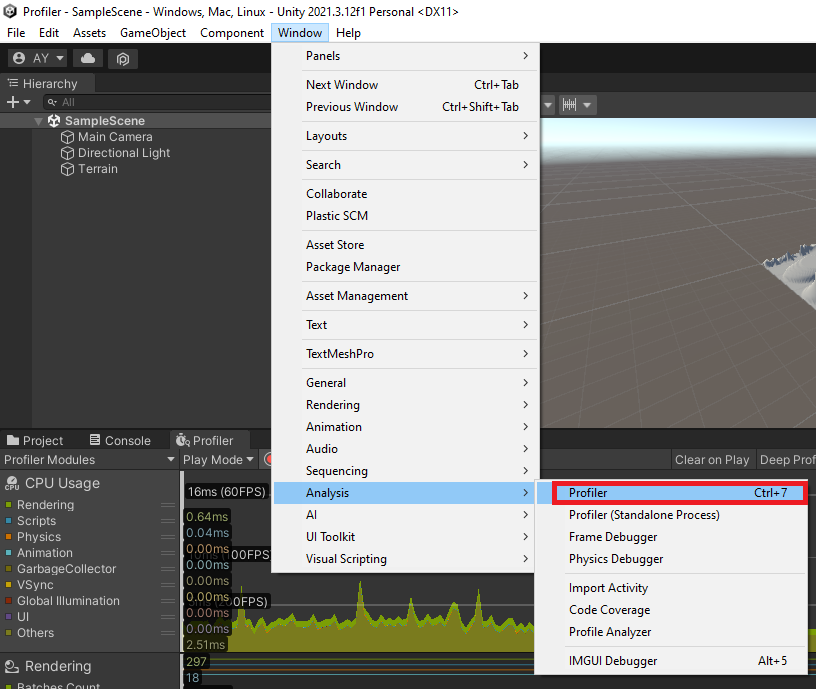
Запис останніх 300 кадрів

Якщо натиснути по часовій діаграмі, то гра поставиться на паузу і можна буде обрати точку для детального дослідження
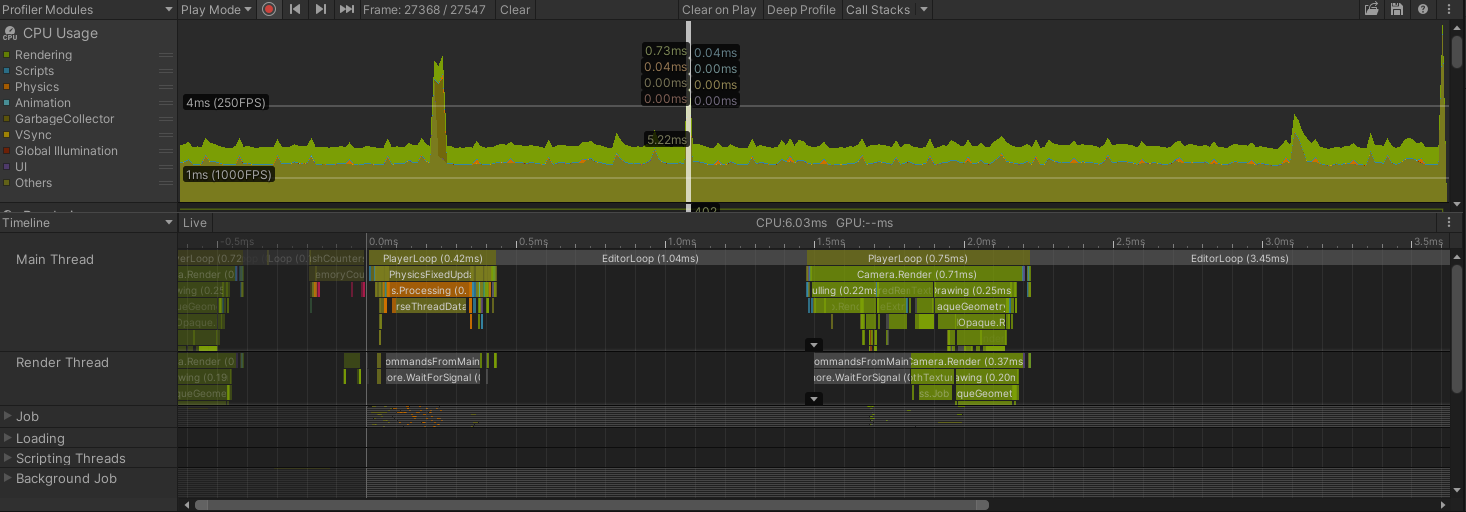
Піки на графіку – просадка FPS та зависання
Maximize – для зручного перегляду
Для більш детального аналізу функцій

Більш детальна інформація
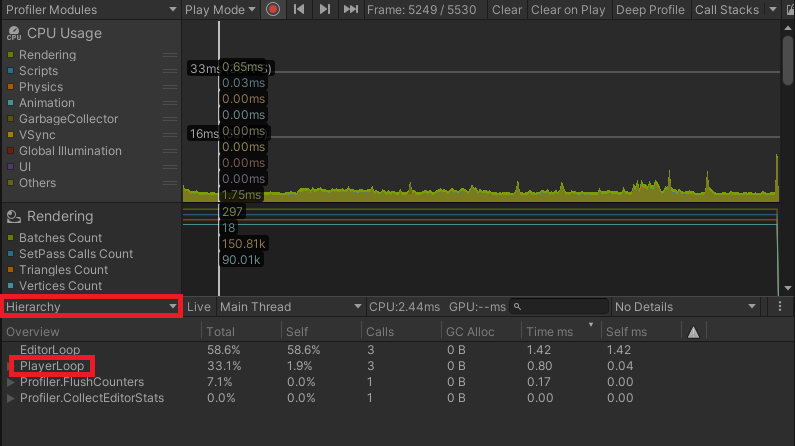
Категорії
- CPU – завантаження процесора
- Rendering – генерація зображень
- Memory – пам'ять
- Audio навантаження
- Video навантаження
- Physics – фізика 3D
- Physics (2D) – фізика 2D
- Network – мережа
- UI – інтерфейс користувача
- Global Illumination – можна запікати
1.
Щоб не робити пошук камери щоразу при використанні Camera.main
Camera camera; void Start() { camera = Camera.main; } 2. В Update - FindObjecOfType<Camera>() призводить до просідання FPS Рішення 1 - покласти в змінну на старті Рішення 2 - якщо об'єкт з'явився після старту - один раз знайти в if і записати в змінну (зробити кешування об'єкту) 3. GetComponent - їсть трохи ресурсів Якщо об'єкт використовується багаторазово Rigidbody2D rb; void Start() { rb = GetComponent<Rigidbody2D>(); } 4. Reycast трохи тяжкий Рішення - робити промінь лише коли натискають на клавішу 5. Overlap потребує більше ресурсів ніж Reycast Рішення - робити перевірку 2 рази в секунду за допомогою таймера чи курутіни 6. Глобальні шари - прибирають з Overlap лишні розрахунки 7. OverlapAlloc - їсть менше пам'яті Потребує масиву: readonly Collider[] collidersNonAlloc = new Collider[25]; 8. Усі нерeхомі об'єкти мають мати галочку static Це пришвидшить їх обробку 9. Піків на графіку - теж бажано уникати Запуск складних функцій Збирач сміття 10. СтатистикаЗалежить від ПК та навантаженню системи в даний момент 200 FPS - це гарно для 2D гри 100 FPS - це гарно для 3D гри